Domain netzschutzsysteme.de kaufen?
Wir ziehen mit dem Projekt
netzschutzsysteme.de um.
Sind Sie am Kauf der Domain
netzschutzsysteme.de interessiert?
domain@kv-gmbh.de · 0541-91531010
Domain netzschutzsysteme.de kaufen?
Was bedeutet Standarddrucker?
Was bedeutet Standarddrucker? Ein Standarddrucker ist der Drucker, der standardmäßig für den Druck von Dokumenten und Dateien auf einem Computer oder Netzwerk ausgewählt ist. Dies bedeutet, dass alle Druckaufträge automatisch an diesen Drucker gesendet werden, es sei denn, der Benutzer wählt explizit einen anderen Drucker aus. Der Standarddrucker kann je nach den Einstellungen des Benutzers oder des IT-Administrators festgelegt werden und kann ein lokaler Drucker oder ein Netzwerkdrucker sein. Die Auswahl eines Standarddruckers erleichtert die Verwendung und den Zugriff auf Druckfunktionen und -dienste und kann die Effizienz bei der Verwendung von Druckern verbessern. **
Was heißt Windows verwaltet Standarddrucker?
Windows verwaltet den Standarddrucker, indem es festlegt, welcher Drucker standardmäßig für alle Druckaufträge verwendet wird. Dies bedeutet, dass alle Druckaufträge automatisch an den Standarddrucker gesendet werden, es sei denn, der Benutzer wählt explizit einen anderen Drucker aus. Der Standarddrucker kann je nach den Einstellungen des Benutzers oder des Netzwerkadministrators variieren. Durch die Verwaltung des Standarddruckers erleichtert Windows den Druckprozess und sorgt dafür, dass Dokumente ohne zusätzliche Konfiguration gedruckt werden können. Benutzer können den Standarddrucker über die Systemeinstellungen von Windows ändern. **
Ähnliche Suchbegriffe für Standarddrucker
Top-Angebote
Produkte zum Begriff Standarddrucker:
-
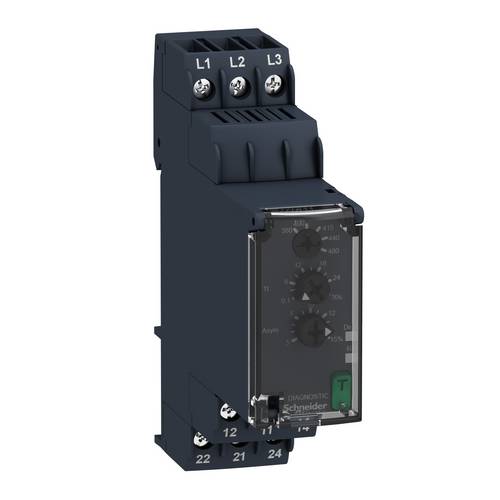
Schneider Electric NetzüberwachungZelio Control. Dieses Netzüberwachungsrelais überwacht Drehstromnetze (380-480 VAC) auf Phasenfolge, Phasenausfall und Phasenasymmetrie (5-15%). Zur Meldung sind zwei Relaiswechsler vorhanden, die bis 8 A belastbar ist. Für die Asymmetrie ist der Grenzwert und für den Ausgang ist eine Abschaltverzögerung einstellbar. Die Einstellungen erfolgen über Bedienelemente in der Front, die unter einer Klarsichtabdeckung gegen Veränderungen geschützt werden können. Mit einem beleuchteten Skalenpfeil läßt sich die Einstellung der Potentiometer sehr deutlich auch aus der Entfernung erkennen. Der frontseitige Diagnoseschalter ermöglicht das Ausschalten der Ausgangsrelais zum Test der Gesamtanwendung. Mit dem Schließen der Klarsichtabdeckung wird der Diagnoseschalter automatisch zurückgesetzt. Drei LEDs zeigt den Status an. Die Baubreite beträgt 22,5 mm und die Montage erfolgt auf der Hutschiene. Die Versorgung erfolgt aus dem Messkreis. Der Leitungsanschluss erfolgt über Schraubklemmen.103,42 €*Versand: 0,00 €Sichere Weiterleitung zum Anbieter


-
Wie Standarddrucker festlegen Windows 10?
Um einen Standarddrucker in Windows 10 festzulegen, gehe zu den Einstellungen und wähle "Geräte" aus. Klicke auf "Drucker und Scanner" und wähle den gewünschten Drucker aus der Liste aus. Klicke auf "Als Standard festlegen", um ihn als Standarddrucker einzurichten. Alternativ kannst du auch über die Systemsteuerung unter "Geräte und Drucker" den Standarddrucker festlegen. Stelle sicher, dass der gewünschte Drucker angeschlossen und eingeschaltet ist, damit er als Standarddrucker funktioniert. **
-
Wie kann ich einen Standarddrucker festlegen?
Um einen Standarddrucker festzulegen, musst du zuerst auf das Startmenü klicken und dann auf "Einstellungen" gehen. Dort wählst du "Geräte" aus und anschließend "Drucker und Scanner". Unter "Drucker und Scanner" siehst du eine Liste aller verfügbaren Drucker, aus der du deinen Standarddrucker auswählen kannst. Klicke einfach auf den gewünschten Drucker und dann auf "Als Standard festlegen". Dadurch wird dieser Drucker automatisch für alle Druckaufträge ausgewählt, es sei denn du wählst explizit einen anderen Drucker aus. **
-
Wie kann ich meinen Drucker als Standarddrucker festlegen?
Um deinen Drucker als Standarddrucker festzulegen, musst du zuerst auf das Startmenü klicken und dann auf "Einstellungen" gehen. Dort wählst du den Punkt "Geräte" aus und klickst auf "Drucker und Scanner". Unter der Liste der verfügbaren Drucker wählst du deinen gewünschten Standarddrucker aus und klickst auf "Als Standard festlegen". Bestätige deine Auswahl und dein Drucker sollte nun als Standarddrucker festgelegt sein. **
-
Wie kann ich einen Drucker als Standarddrucker einstellen?
Um einen Drucker als Standarddrucker einzustellen, musst du zuerst auf das Startmenü klicken und dann auf "Einstellungen" gehen. Dort wählst du den Punkt "Geräte" aus und gehst zu "Drucker und Scanner". Hier kannst du den gewünschten Drucker auswählen und ihn als Standarddrucker festlegen. Alternativ kannst du auch über die Systemsteuerung unter "Geräte und Drucker" den Standarddrucker ändern. Stelle sicher, dass der gewünschte Drucker angeschlossen und eingeschaltet ist, damit er als Standarddrucker ausgewählt werden kann. **


Wie kann man einen Drucker als Standarddrucker festlegen?
Um einen Drucker als Standarddrucker festzulegen, müssen Sie zuerst auf das Startmenü klicken und dann auf "Einstellungen" gehen. Wählen Sie dort "Geräte" und dann "Drucker und Scanner" aus. Unter der Liste der verfügbaren Drucker können Sie den gewünschten Drucker auswählen und dann auf "Als Standard festlegen" klicken. Bestätigen Sie die Auswahl und der ausgewählte Drucker wird nun als Standarddrucker für Ihr System festgelegt. **
Wie kann ich einen Drucker als Standarddrucker festlegen?
Um einen Drucker als Standarddrucker festzulegen, musst du zuerst die Einstellungen deines Betriebssystems öffnen. Dort findest du die Option "Geräte" oder "Drucker und Scanner". Klicke auf den gewünschten Drucker und wähle die Option "Als Standard festlegen". Bestätige die Auswahl und dein Drucker sollte nun als Standarddrucker eingestellt sein. Falls du weitere Hilfe benötigst, kannst du auch die Bedienungsanleitung deines Druckers oder die Support-Website des Herstellers konsultieren. **
Top-Angebote
Produkte zum Begriff Standarddrucker:
-
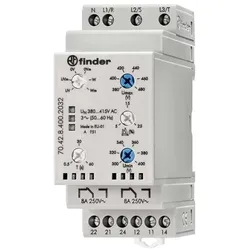
Finder Netzüberwachung, RelaisFinder Netzüberwachung 70.42.8.400.2032 Hersteller: Finder Bezeichnung: Netzüberwachung 3-phasig, 380-415 VAC Typ: 70.42.8.400.2032 Art des elektrischen Anschlusses: Schraubanschluss Mit abnehmbaren Klemmen: Nein Nennsteuerversorgungsspannung Us bei AC 50 Hz: 380-415 V Nennsteuerversorgungsspannung Us bei AC 60 Hz: 380-415 V Spannungsart zur Betätigung: AC Funktion Phasenfolgenüberwachung: Ja Funktion Phasenfehlererkennung: Ja Funktion Unterspannungserkennung: Ja Funktion Überspannungserkennung: Ja Funktion Asymmetrieerkennung: Ja Spannungsmessbereich: 300-480 V Min. einstellbare Ansprechverzögerungszeit: 1 s Max. zulässige Ansprechverzögerungszeit: 1 s Min. einstellbare Nachlaufzeit: 0,5 s Max. zulässige Nachlaufzeit: 60 s Anzahl der Kontakte als Umschaltkontakte: 2 Breite: 35 mm Höhe: 88,8 mm Tiefe: 60,8 mm Finder Netzüberwachung 70.42.8.400.2032: weitere Details 3-phasige 380-415 V AC Überwachung mit N-Leiterüberwachung (nicht wählbar). Einstellbare Funktionen: Unterspannung, Überspannung, Über- und Unterspannungsbereich, Spannungsfehler-Speicher wählbar, Phasenfolge, Phasenfehler, Phasenungleichgewicht und N-Leiter-Unterbrechung. Versorgungsspannungsbetriebsbereich 220 - 510 V AC 50/60 Hz. Nennleistung: 12,5 VA / 1 W. Kontakt: 2 Umschaltkontakte für 8 A. Ausschaltverzögerungszeit einstellbar von 0,5-60 Sekunden. Einschaltverzögerungszeit: 1 Sekunde. Gerätebreite: 35 mm. EAN: 8012823398952.179,90 €*Versand: 0,00 €Sichere Weiterleitung zum Anbieter
-
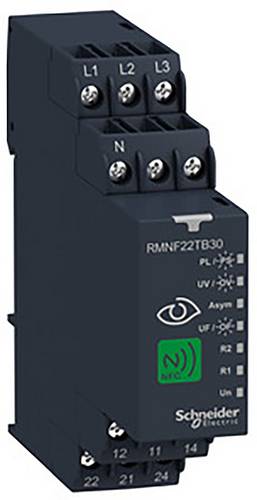
Schneider Electric NetzüberwachungDieses 3-Phasen-Steuerrelais gehört zur Produktreihe der Zelio-Steuerrelais von Schneider Electric. Dieses 3-Phasen-Steuerrelais ist mit der NFC-Technologie ausgestattet, die einen digitalen Betrieb anstelle eines analogen Betriebs ermöglicht. Dies ist ein 8A-Multifunktions-3-Phasen-Steuerrelais, das 3-Phasen oder 3-Phasen mit Neutralnetz überwacht und eine einstellbare Zeitverzögerung von 0,1s bis 60min hat. Mit der Zelio NFC App können verschiedene Alarme mit UND, ODER und NICHT-Logik kombiniert werden, um einzigartige Überwachungskombinationen für die beiden Relaisausgänge zu bilden, die individuell konfigurierbar sind. Das NFC 3-Phasen-Steuerrelais ist eine einzige Referenz, die 7 Funktionen unterstützt: Phasenausfall, Phasenfolge, Asymmetrie, Unterspannung, Überspannung, Unterfrequenz und Überfrequenz. Die 3-Phasen-Steuerung ist nach IP20 (Klemmen), IP40 (Gehäuse) und IP40 (Frontplatte) geschützt. Darüber hinaus erhöht das 4-stellige Passwort die Sicherheit, indem es eine unbefugte Änderung der Einstellungen verhindert. Dieses RMNF22 hat die Abmessungen 22,5 mm (Breite) x 90 mm (Höhe) x 99 mm (Tiefe) und wiegt 0,125 kg. Er ist ideal für die Steuerung verschiedener Funktionen in der Verpackungs-, Aufzugs-, Hebezeug-, Textil- und Wasserindustrie. Es ist konform mit der internationalen Norm EN/IEC 60255-1 und Zertifizierungen wie UL, CSA, CE, CCC, EAC und RCM. Es wird als einzelne Einheit verkauft. Überwachung und Prüfung sind jetzt intuitiv, da exakte Fehlerbedingungen übe102,77 €*Versand: 0,00 €Sichere Weiterleitung zum Anbieter
-
Was bedeutet Standarddrucker?
Was bedeutet Standarddrucker? Ein Standarddrucker ist der Drucker, der standardmäßig für den Druck von Dokumenten und Dateien auf einem Computer oder Netzwerk ausgewählt ist. Dies bedeutet, dass alle Druckaufträge automatisch an diesen Drucker gesendet werden, es sei denn, der Benutzer wählt explizit einen anderen Drucker aus. Der Standarddrucker kann je nach den Einstellungen des Benutzers oder des IT-Administrators festgelegt werden und kann ein lokaler Drucker oder ein Netzwerkdrucker sein. Die Auswahl eines Standarddruckers erleichtert die Verwendung und den Zugriff auf Druckfunktionen und -dienste und kann die Effizienz bei der Verwendung von Druckern verbessern. **
-
Was heißt Windows verwaltet Standarddrucker?
Windows verwaltet den Standarddrucker, indem es festlegt, welcher Drucker standardmäßig für alle Druckaufträge verwendet wird. Dies bedeutet, dass alle Druckaufträge automatisch an den Standarddrucker gesendet werden, es sei denn, der Benutzer wählt explizit einen anderen Drucker aus. Der Standarddrucker kann je nach den Einstellungen des Benutzers oder des Netzwerkadministrators variieren. Durch die Verwaltung des Standarddruckers erleichtert Windows den Druckprozess und sorgt dafür, dass Dokumente ohne zusätzliche Konfiguration gedruckt werden können. Benutzer können den Standarddrucker über die Systemeinstellungen von Windows ändern. **
-
Wie Standarddrucker festlegen Windows 10?
Um einen Standarddrucker in Windows 10 festzulegen, gehe zu den Einstellungen und wähle "Geräte" aus. Klicke auf "Drucker und Scanner" und wähle den gewünschten Drucker aus der Liste aus. Klicke auf "Als Standard festlegen", um ihn als Standarddrucker einzurichten. Alternativ kannst du auch über die Systemsteuerung unter "Geräte und Drucker" den Standarddrucker festlegen. Stelle sicher, dass der gewünschte Drucker angeschlossen und eingeschaltet ist, damit er als Standarddrucker funktioniert. **
-
Wie kann ich einen Standarddrucker festlegen?
Um einen Standarddrucker festzulegen, musst du zuerst auf das Startmenü klicken und dann auf "Einstellungen" gehen. Dort wählst du "Geräte" aus und anschließend "Drucker und Scanner". Unter "Drucker und Scanner" siehst du eine Liste aller verfügbaren Drucker, aus der du deinen Standarddrucker auswählen kannst. Klicke einfach auf den gewünschten Drucker und dann auf "Als Standard festlegen". Dadurch wird dieser Drucker automatisch für alle Druckaufträge ausgewählt, es sei denn du wählst explizit einen anderen Drucker aus. **
Ähnliche Suchbegriffe für Standarddrucker
-
Schneider Electric NetzüberwachungZelio Control. Dieses Netzüberwachungsrelais überwacht Drehstromnetze (380-480 VAC) auf Phasenfolge, Phasenausfall und Phasenasymmetrie (5-15%). Zur Meldung sind zwei Relaiswechsler vorhanden, die bis 8 A belastbar ist. Für die Asymmetrie ist der Grenzwert und für den Ausgang ist eine Abschaltverzögerung einstellbar. Die Einstellungen erfolgen über Bedienelemente in der Front, die unter einer Klarsichtabdeckung gegen Veränderungen geschützt werden können. Mit einem beleuchteten Skalenpfeil läßt sich die Einstellung der Potentiometer sehr deutlich auch aus der Entfernung erkennen. Der frontseitige Diagnoseschalter ermöglicht das Ausschalten der Ausgangsrelais zum Test der Gesamtanwendung. Mit dem Schließen der Klarsichtabdeckung wird der Diagnoseschalter automatisch zurückgesetzt. Drei LEDs zeigt den Status an. Die Baubreite beträgt 22,5 mm und die Montage erfolgt auf der Hutschiene. Die Versorgung erfolgt aus dem Messkreis. Der Leitungsanschluss erfolgt über Schraubklemmen.103,42 €*Versand: 0,00 €Sichere Weiterleitung zum Anbieter
-
Schneider Electric NetzüberwachungZelio Control. Dieses Netzüberwachungsrelais überwacht Drehstromnetze auf Phasenfolge, Phasenausfall, Phasenasymmetrie (5-15%), Über- und Unterspannung im Fenstermodus (2-20%). Zur Meldung ist ein Relaiswechsler vorhanden, der bis 5 A belastbar ist. Bei Phasenfehler fällt der Ausgang unverzögert ab, bei Asymmetrie und Spannungsfehler ist eine Abschaltverzögerung einstellbar. Die Einstellungen erfolgen über Bedienelemente in der Front, die unter einer Klarsichtabdeckung gegen Veränderungen geschützt werden können. Zwei LEDs zeigt den Status an. Die Baubreite beträgt 17,5 mm und die Montage erfolgt auf der Hutschiene. Versorgung aus dem Messkreis 208-480 VAC (50-60 Hz).109,97 €*Versand: 0,00 €Sichere Weiterleitung zum Anbieter
-
Schneider Electric NetzüberwachungDieses Netzüberwachungsrelais überwacht Drehstromnetze auf Phasenfolge und Phasenausfall. Zur Meldung ist ein Relaiswechsler vorhanden, der bis 5 A belastbar ist. Die Einstellungen erfolgen über Bedienelemente in der Front, die unter einer Klarsichtabdeckung gegen Veränderungen geschützt werden können. Zwei LEDs zeigt den Status an. Die Baubreite beträgt 17,5 mm und die Montage erfolgt auf der Hutschiene.73,32 €*Versand: 0,00 €Sichere Weiterleitung zum Anbieter
-
Wie kann ich meinen Drucker als Standarddrucker festlegen?
Um deinen Drucker als Standarddrucker festzulegen, musst du zuerst auf das Startmenü klicken und dann auf "Einstellungen" gehen. Dort wählst du den Punkt "Geräte" aus und klickst auf "Drucker und Scanner". Unter der Liste der verfügbaren Drucker wählst du deinen gewünschten Standarddrucker aus und klickst auf "Als Standard festlegen". Bestätige deine Auswahl und dein Drucker sollte nun als Standarddrucker festgelegt sein. **
-
Wie kann ich einen Drucker als Standarddrucker einstellen?
Um einen Drucker als Standarddrucker einzustellen, musst du zuerst auf das Startmenü klicken und dann auf "Einstellungen" gehen. Dort wählst du den Punkt "Geräte" aus und gehst zu "Drucker und Scanner". Hier kannst du den gewünschten Drucker auswählen und ihn als Standarddrucker festlegen. Alternativ kannst du auch über die Systemsteuerung unter "Geräte und Drucker" den Standarddrucker ändern. Stelle sicher, dass der gewünschte Drucker angeschlossen und eingeschaltet ist, damit er als Standarddrucker ausgewählt werden kann. **
-
Wie kann man einen Drucker als Standarddrucker festlegen?
Um einen Drucker als Standarddrucker festzulegen, müssen Sie zuerst auf das Startmenü klicken und dann auf "Einstellungen" gehen. Wählen Sie dort "Geräte" und dann "Drucker und Scanner" aus. Unter der Liste der verfügbaren Drucker können Sie den gewünschten Drucker auswählen und dann auf "Als Standard festlegen" klicken. Bestätigen Sie die Auswahl und der ausgewählte Drucker wird nun als Standarddrucker für Ihr System festgelegt. **
-
Wie kann ich einen Drucker als Standarddrucker festlegen?
Um einen Drucker als Standarddrucker festzulegen, musst du zuerst die Einstellungen deines Betriebssystems öffnen. Dort findest du die Option "Geräte" oder "Drucker und Scanner". Klicke auf den gewünschten Drucker und wähle die Option "Als Standard festlegen". Bestätige die Auswahl und dein Drucker sollte nun als Standarddrucker eingestellt sein. Falls du weitere Hilfe benötigst, kannst du auch die Bedienungsanleitung deines Druckers oder die Support-Website des Herstellers konsultieren. **
* Alle Preise verstehen sich inklusive der gesetzlichen Mehrwertsteuer und ggf. zuzüglich Versandkosten. Die Angebotsinformationen basieren auf den Angaben des jeweiligen Shops und werden über automatisierte Prozesse aktualisiert. Eine Aktualisierung in Echtzeit findet nicht statt, so dass es im Einzelfall zu Abweichungen kommen kann. ** Hinweis: Teile dieses Inhalts wurden von KI erstellt.