Domain netzschutzsysteme.de kaufen?
Wir ziehen mit dem Projekt
netzschutzsysteme.de um.
Sind Sie am Kauf der Domain
netzschutzsysteme.de interessiert?
domain@kv-gmbh.de · 0541-91531010
Domain netzschutzsysteme.de kaufen?
Wie schalte ich hintergrundprogramme aus?
Um Hintergrundprogramme auszuschalten, kannst du zunächst den Task-Manager öffnen, indem du die Tastenkombination Strg + Umschalt + Esc drückst. Dort kannst du alle laufenden Programme sehen und beenden, die im Hintergrund ausgeführt werden. Alternativ kannst du auch die Systemeinstellungen deines Betriebssystems öffnen und nach laufenden Prozessen suchen, die du beenden möchtest. Ein weiterer Weg ist, Programme direkt aus dem Autostart zu entfernen, damit sie nicht automatisch beim Start des Computers ausgeführt werden. Es ist wichtig, nur Programme zu beenden, von denen du sicher bist, dass sie nicht benötigt werden, um die Stabilität deines Systems nicht zu gefährden. **
Wie kann ich hintergrundprogramme ausschalten?
Um Hintergrundprogramme auszuschalten, kannst du zuerst überprüfen, welche Programme im Hintergrund laufen, indem du den Task-Manager öffnest. Dort kannst du Programme identifizieren, die du nicht benötigst und sie beenden. Du kannst auch in den Einstellungen deines Betriebssystems nachsehen, ob es Optionen gibt, um Hintergrundprogramme zu deaktivieren. Ein weiterer Ansatz ist die Deinstallation von Programmen, die automatisch im Hintergrund starten. Es ist wichtig, darauf zu achten, dass du nur Programme ausschaltest, die du nicht benötigst, um die Stabilität und Leistung deines Systems nicht zu beeinträchtigen. **


Ähnliche Suchbegriffe für Hintergrundprogramme
Top-Angebote
Produkte zum Begriff Hintergrundprogramme:
-
Schneider Electric Netzüberwachung RM35TF36Ausführung des elektrischen Anschlusses=SchraubanschlussMit abnehmbaren Klemmen=neinFunktion Phasenfolgeüberwachung=jaFunktion Phasenausfallerkennung=jaFunktion Unterspannungserkennung=jaFunktion Überspannungserkennung=jaFunktion Asymmetrieerkennung=jaSpannungsmessbereich=384..828 VMax. zulässige Ansprechverzögerungszeit=0,65 sMin. einstellbare Rückfallverzögerungszeit=0,1 sMax. zulässige Rückfallverzögerungszeit=10 sAnzahl der Kontakte als Wechsler=2Spannungsart der Betriebsspannung=DCBreite=35 mmHöhe=90 mmTiefe=72 mm158,97 €*Versand: 5,99 €Sichere Weiterleitung zum Anbieter
-
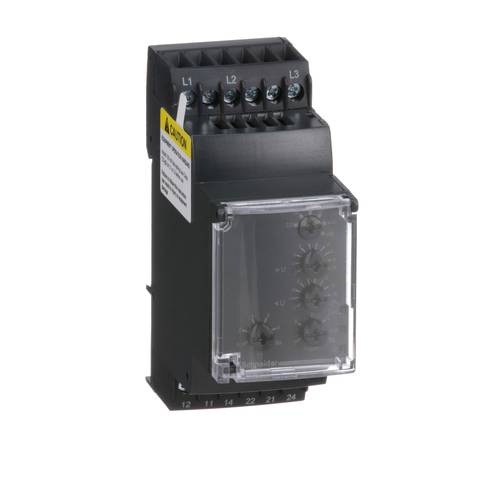
Schneider Electric NetzüberwachungZelio Control. Dieses Netzüberwachungsrelais überwacht Drehstromnetze (220-480 VAC in 6 Stufen) auf Phasenfolge, Phasenausfall, Phasenasymmetrie (5-15%), Über- und Unterspannung im Fenstermodus (-20--2%/+2-+20% je nach Spannung). Zur Meldung sind 2 Relaiswechsler vorhanden, die bis 5 A belastbar sind. Für die Asymmetrie, Unter- und Überspannungsbereich ist der Grenzwert und für den Ausgang ist eine Abschaltverzögerung einstellbar. Die Einstellungen erfolgen über Bedienelemente in der Front, die unter einer Klarsichtabdeckung gegen Veränderungen geschützt werden können. Drei LEDs zeigt den Status an. Die Baubreite beträgt 35 mm und die Montage erfolgt auf der Hutschiene. Der Leitungsanschluss erfolgt über Schraubklemmen.143,42 €*Versand: 5,95 €Sichere Weiterleitung zum Anbieter


-
Welche hintergrundprogramme kann man abschalten Windows 7?
Welche Hintergrundprogramme kann man abschalten Windows 7? In Windows 7 können Sie verschiedene Hintergrundprogramme abschalten, um die Leistung Ihres Computers zu verbessern. Dazu gehören beispielsweise Programme, die automatisch beim Start des Betriebssystems geladen werden, wie z.B. Antivirensoftware, Adobe Reader oder Dropbox. Sie können diese Programme über den Task-Manager von Windows 7 verwalten und bei Bedarf deaktivieren. Es ist jedoch wichtig, vorsichtig zu sein und nur Programme abzuschalten, von denen Sie sicher sind, dass sie nicht benötigt werden, um einen reibungslosen Betrieb Ihres Computers zu gewährleisten. **
-
Wie schließe ich alle hintergrundprogramme am PC?
Um alle Hintergrundprogramme auf deinem PC zu schließen, kannst du zunächst auf die Taskleiste unten rechts klicken und dann auf das Symbol für das Benachrichtigungsfeld. Dort kannst du auf das Symbol für den Task-Manager klicken. Im Task-Manager kannst du alle laufenden Programme sehen und sie einzeln beenden, indem du sie auswählst und auf "Task beenden" klickst. Alternativ kannst du auch die Tastenkombination Strg + Shift + Esc drücken, um direkt den Task-Manager zu öffnen. Stelle sicher, dass du nur Programme beendest, die du nicht mehr benötigst, um das reibungslose Funktionieren deines PCs sicherzustellen. **
-
Wie schließe ich hintergrundprogramme bei Windows 7?
Um Hintergrundprogramme in Windows 7 zu schließen, kannst du den Task-Manager öffnen, indem du gleichzeitig auf die Tasten Strg + Umschalt + Esc drückst. Im Task-Manager kannst du unter dem Tab "Prozesse" die laufenden Programme sehen. Klicke auf das Programm, das du beenden möchtest, und dann auf "Prozess beenden". Alternativ kannst du auch mit der rechten Maustaste auf die Taskleiste klicken und den Task-Manager auswählen, um Programme zu schließen. Stelle sicher, dass du nur Programme beendest, von denen du weißt, dass sie sicher geschlossen werden können, um Probleme zu vermeiden. **
-
Wo finde ich die hintergrundprogramme bei Windows 7?
Die Hintergrundprogramme bei Windows 7 findest du in der Taskleiste unten rechts auf dem Bildschirm. Dort befindet sich ein Symbol für jedes laufende Programm. Du kannst auch auf das Windows-Symbol in der linken unteren Ecke klicken und dann auf "Alle Programme" gehen, um eine Liste aller installierten Programme zu sehen. Zudem kannst du im Task-Manager nachsehen, welche Programme im Hintergrund laufen und Ressourcen verbrauchen. Wenn du genauere Informationen zu den Hintergrundprogrammen benötigst, kannst du auch die Systemsteuerung öffnen und dort unter "Programme" nachsehen. **
Wie kann ich den PC sperren, während Hintergrundprogramme weiterhin laufen?
Um den PC zu sperren, während Hintergrundprogramme weiterhin laufen, kannst du die Tastenkombination "Windows-Taste + L" verwenden. Dadurch wird der Sperrbildschirm aktiviert, während alle laufenden Programme im Hintergrund weiterarbeiten. Um den PC wieder zu entsperren, musst du dich mit deinem Passwort oder PIN anmelden. **
Warum ist meine CPU bei nur Fortnite geöffnet und ohne Hintergrundprogramme auf 100?
Es gibt mehrere mögliche Gründe, warum Ihre CPU bei der Ausführung von Fortnite auf 100% läuft, obwohl keine Hintergrundprogramme geöffnet sind. Es könnte sein, dass Ihr Computer nicht über ausreichende Ressourcen verfügt, um das Spiel reibungslos auszuführen, oder dass Ihre CPU überhitzt ist und daher ihre Leistung reduziert. Es ist auch möglich, dass es ein Problem mit dem Spiel selbst gibt, das zu einer hohen CPU-Auslastung führt. Es könnte hilfreich sein, Ihre Grafikeinstellungen zu überprüfen, Ihren Computer auf Malware zu überprüfen und sicherzustellen, dass alle Treiber auf dem neuesten Stand sind. **
Top-Angebote
Produkte zum Begriff Hintergrundprogramme:
-
Schneider Electric NetzüberwachungDieses Netzüberwachungsrelais überwacht Drehstromnetze auf Phasenfolge und Phasenausfall. Zur Meldung ist ein Relaiswechsler vorhanden, der bis 5 A belastbar ist. Die Einstellungen erfolgen über Bedienelemente in der Front, die unter einer Klarsichtabdeckung gegen Veränderungen geschützt werden können. Zwei LEDs zeigt den Status an. Die Baubreite beträgt 17,5 mm und die Montage erfolgt auf der Hutschiene.73,32 €*Versand: 5,95 €Sichere Weiterleitung zum Anbieter
-
Siemens 3UG5514-1BR20 NetzüberwachungAnalog einstellbares Überwachungsrelais Phasenausfall-, Phasenfolge-, Asymmetrie- und Unterspannungsüberwachung 3x 160-690 V AC, 15-70 Hz 2 Wechsler Schraubanschluss Analog einstellbares Netzüberwachungsrelais SIRIUS 3UG5 für die Überwachung von Phasenfolge, -ausfall und -asymmetrie und Unterspannung, z. B. bei ortsveränderlichen Anlagen wie Klimakompressoren, Kühlcontainern, Baustellenkompressoren, Kränen oder Solar- und Windkraftanlagen. Weltweiter Einsatz durch internationale Zertifikate. Weniger Platzbedarf im Schaltschrank dank einer schmalen Baubreite. Alle Ausführungen mit abnehmbaren Anschlussklemmen. Neben Schraubanschlusstechnik stehen die Geräte auch durchgängig mit Federzuganschluss für einen schnellen, wartungsfreien und rüttelsicheren Anschluss zur Verfügung. Varianten mit Weitspannungsbereich ohne Hilfsspannung sind in allen Netzen der Welt einsetzbar. Das umfassende Zubehör, wie z.B. Gerätekennzeichnungsschilder, Ersatzklemmen und Plombierabdeckungen, ist einheitlich für alle Relais. Die Netzüberwachungsrelais 3UG5 lösen die bewährte Baureihe 3UG4 ab. SIRIUS Relais - ein Programm für alle Fälle.146,81 €*Versand: 5,95 €Sichere Weiterleitung zum Anbieter
-
Schneider Electric Netzüberwachung RM35TF36Ausführung des elektrischen Anschlusses=SchraubanschlussMit abnehmbaren Klemmen=neinFunktion Phasenfolgeüberwachung=jaFunktion Phasenausfallerkennung=jaFunktion Unterspannungserkennung=jaFunktion Überspannungserkennung=jaFunktion Asymmetrieerkennung=jaSpannungsmessbereich=384..828 VMax. zulässige Ansprechverzögerungszeit=0,65 sMin. einstellbare Rückfallverzögerungszeit=0,1 sMax. zulässige Rückfallverzögerungszeit=10 sAnzahl der Kontakte als Wechsler=2Spannungsart der Betriebsspannung=DCBreite=35 mmHöhe=90 mmTiefe=72 mm158,97 €*Versand: 5,99 €Sichere Weiterleitung zum Anbieter
-
Wie schalte ich hintergrundprogramme aus?
Um Hintergrundprogramme auszuschalten, kannst du zunächst den Task-Manager öffnen, indem du die Tastenkombination Strg + Umschalt + Esc drückst. Dort kannst du alle laufenden Programme sehen und beenden, die im Hintergrund ausgeführt werden. Alternativ kannst du auch die Systemeinstellungen deines Betriebssystems öffnen und nach laufenden Prozessen suchen, die du beenden möchtest. Ein weiterer Weg ist, Programme direkt aus dem Autostart zu entfernen, damit sie nicht automatisch beim Start des Computers ausgeführt werden. Es ist wichtig, nur Programme zu beenden, von denen du sicher bist, dass sie nicht benötigt werden, um die Stabilität deines Systems nicht zu gefährden. **
-
Wie kann ich hintergrundprogramme ausschalten?
Um Hintergrundprogramme auszuschalten, kannst du zuerst überprüfen, welche Programme im Hintergrund laufen, indem du den Task-Manager öffnest. Dort kannst du Programme identifizieren, die du nicht benötigst und sie beenden. Du kannst auch in den Einstellungen deines Betriebssystems nachsehen, ob es Optionen gibt, um Hintergrundprogramme zu deaktivieren. Ein weiterer Ansatz ist die Deinstallation von Programmen, die automatisch im Hintergrund starten. Es ist wichtig, darauf zu achten, dass du nur Programme ausschaltest, die du nicht benötigst, um die Stabilität und Leistung deines Systems nicht zu beeinträchtigen. **
-
Welche hintergrundprogramme kann man abschalten Windows 7?
Welche Hintergrundprogramme kann man abschalten Windows 7? In Windows 7 können Sie verschiedene Hintergrundprogramme abschalten, um die Leistung Ihres Computers zu verbessern. Dazu gehören beispielsweise Programme, die automatisch beim Start des Betriebssystems geladen werden, wie z.B. Antivirensoftware, Adobe Reader oder Dropbox. Sie können diese Programme über den Task-Manager von Windows 7 verwalten und bei Bedarf deaktivieren. Es ist jedoch wichtig, vorsichtig zu sein und nur Programme abzuschalten, von denen Sie sicher sind, dass sie nicht benötigt werden, um einen reibungslosen Betrieb Ihres Computers zu gewährleisten. **
-
Wie schließe ich alle hintergrundprogramme am PC?
Um alle Hintergrundprogramme auf deinem PC zu schließen, kannst du zunächst auf die Taskleiste unten rechts klicken und dann auf das Symbol für das Benachrichtigungsfeld. Dort kannst du auf das Symbol für den Task-Manager klicken. Im Task-Manager kannst du alle laufenden Programme sehen und sie einzeln beenden, indem du sie auswählst und auf "Task beenden" klickst. Alternativ kannst du auch die Tastenkombination Strg + Shift + Esc drücken, um direkt den Task-Manager zu öffnen. Stelle sicher, dass du nur Programme beendest, die du nicht mehr benötigst, um das reibungslose Funktionieren deines PCs sicherzustellen. **
Ähnliche Suchbegriffe für Hintergrundprogramme
-
Schneider Electric NetzüberwachungZelio Control. Dieses Netzüberwachungsrelais überwacht Drehstromnetze (220-480 VAC in 6 Stufen) auf Phasenfolge, Phasenausfall, Phasenasymmetrie (5-15%), Über- und Unterspannung im Fenstermodus (-20--2%/+2-+20% je nach Spannung). Zur Meldung sind 2 Relaiswechsler vorhanden, die bis 5 A belastbar sind. Für die Asymmetrie, Unter- und Überspannungsbereich ist der Grenzwert und für den Ausgang ist eine Abschaltverzögerung einstellbar. Die Einstellungen erfolgen über Bedienelemente in der Front, die unter einer Klarsichtabdeckung gegen Veränderungen geschützt werden können. Drei LEDs zeigt den Status an. Die Baubreite beträgt 35 mm und die Montage erfolgt auf der Hutschiene. Der Leitungsanschluss erfolgt über Schraubklemmen.143,42 €*Versand: 5,95 €Sichere Weiterleitung zum Anbieter
-
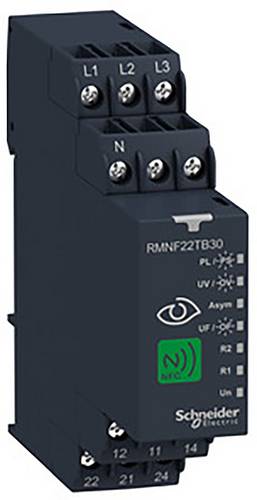
Schneider Electric NetzüberwachungDieses 3-Phasen-Steuerrelais gehört zur Produktreihe der Zelio-Steuerrelais von Schneider Electric. Dieses 3-Phasen-Steuerrelais ist mit der NFC-Technologie ausgestattet, die einen digitalen Betrieb anstelle eines analogen Betriebs ermöglicht. Dies ist ein 8A-Multifunktions-3-Phasen-Steuerrelais, das 3-Phasen oder 3-Phasen mit Neutralnetz überwacht und eine einstellbare Zeitverzögerung von 0,1s bis 60min hat. Mit der Zelio NFC App können verschiedene Alarme mit UND, ODER und NICHT-Logik kombiniert werden, um einzigartige Überwachungskombinationen für die beiden Relaisausgänge zu bilden, die individuell konfigurierbar sind. Das NFC 3-Phasen-Steuerrelais ist eine einzige Referenz, die 7 Funktionen unterstützt: Phasenausfall, Phasenfolge, Asymmetrie, Unterspannung, Überspannung, Unterfrequenz und Überfrequenz. Die 3-Phasen-Steuerung ist nach IP20 (Klemmen), IP40 (Gehäuse) und IP40 (Frontplatte) geschützt. Darüber hinaus erhöht das 4-stellige Passwort die Sicherheit, indem es eine unbefugte Änderung der Einstellungen verhindert. Dieses RMNF22 hat die Abmessungen 22,5 mm (Breite) x 90 mm (Höhe) x 99 mm (Tiefe) und wiegt 0,125 kg. Er ist ideal für die Steuerung verschiedener Funktionen in der Verpackungs-, Aufzugs-, Hebezeug-, Textil- und Wasserindustrie. Es ist konform mit der internationalen Norm EN/IEC 60255-1 und Zertifizierungen wie UL, CSA, CE, CCC, EAC und RCM. Es wird als einzelne Einheit verkauft. Überwachung und Prüfung sind jetzt intuitiv, da exakte Fehlerbedingungen übe102,77 €*Versand: 5,95 €Sichere Weiterleitung zum Anbieter
-
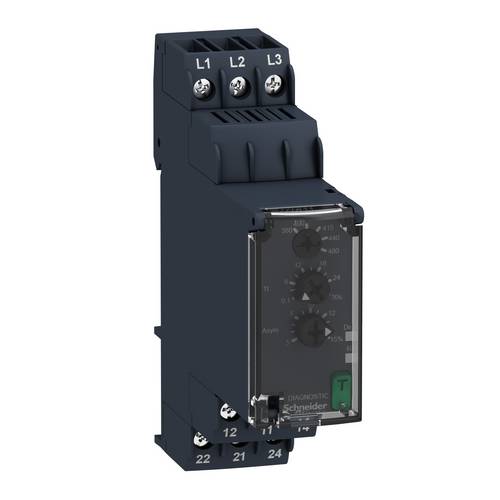
Schneider Electric NetzüberwachungZelio Control. Dieses Netzüberwachungsrelais überwacht Drehstromnetze (380-480 VAC) auf Phasenfolge, Phasenausfall und Phasenasymmetrie (5-15%). Zur Meldung sind zwei Relaiswechsler vorhanden, die bis 8 A belastbar ist. Für die Asymmetrie ist der Grenzwert und für den Ausgang ist eine Abschaltverzögerung einstellbar. Die Einstellungen erfolgen über Bedienelemente in der Front, die unter einer Klarsichtabdeckung gegen Veränderungen geschützt werden können. Mit einem beleuchteten Skalenpfeil läßt sich die Einstellung der Potentiometer sehr deutlich auch aus der Entfernung erkennen. Der frontseitige Diagnoseschalter ermöglicht das Ausschalten der Ausgangsrelais zum Test der Gesamtanwendung. Mit dem Schließen der Klarsichtabdeckung wird der Diagnoseschalter automatisch zurückgesetzt. Drei LEDs zeigt den Status an. Die Baubreite beträgt 22,5 mm und die Montage erfolgt auf der Hutschiene. Die Versorgung erfolgt aus dem Messkreis. Der Leitungsanschluss erfolgt über Schraubklemmen.103,42 €*Versand: 5,95 €Sichere Weiterleitung zum Anbieter
-
Wie schließe ich hintergrundprogramme bei Windows 7?
Um Hintergrundprogramme in Windows 7 zu schließen, kannst du den Task-Manager öffnen, indem du gleichzeitig auf die Tasten Strg + Umschalt + Esc drückst. Im Task-Manager kannst du unter dem Tab "Prozesse" die laufenden Programme sehen. Klicke auf das Programm, das du beenden möchtest, und dann auf "Prozess beenden". Alternativ kannst du auch mit der rechten Maustaste auf die Taskleiste klicken und den Task-Manager auswählen, um Programme zu schließen. Stelle sicher, dass du nur Programme beendest, von denen du weißt, dass sie sicher geschlossen werden können, um Probleme zu vermeiden. **
-
Wo finde ich die hintergrundprogramme bei Windows 7?
Die Hintergrundprogramme bei Windows 7 findest du in der Taskleiste unten rechts auf dem Bildschirm. Dort befindet sich ein Symbol für jedes laufende Programm. Du kannst auch auf das Windows-Symbol in der linken unteren Ecke klicken und dann auf "Alle Programme" gehen, um eine Liste aller installierten Programme zu sehen. Zudem kannst du im Task-Manager nachsehen, welche Programme im Hintergrund laufen und Ressourcen verbrauchen. Wenn du genauere Informationen zu den Hintergrundprogrammen benötigst, kannst du auch die Systemsteuerung öffnen und dort unter "Programme" nachsehen. **
-
Wie kann ich den PC sperren, während Hintergrundprogramme weiterhin laufen?
Um den PC zu sperren, während Hintergrundprogramme weiterhin laufen, kannst du die Tastenkombination "Windows-Taste + L" verwenden. Dadurch wird der Sperrbildschirm aktiviert, während alle laufenden Programme im Hintergrund weiterarbeiten. Um den PC wieder zu entsperren, musst du dich mit deinem Passwort oder PIN anmelden. **
-
Warum ist meine CPU bei nur Fortnite geöffnet und ohne Hintergrundprogramme auf 100?
Es gibt mehrere mögliche Gründe, warum Ihre CPU bei der Ausführung von Fortnite auf 100% läuft, obwohl keine Hintergrundprogramme geöffnet sind. Es könnte sein, dass Ihr Computer nicht über ausreichende Ressourcen verfügt, um das Spiel reibungslos auszuführen, oder dass Ihre CPU überhitzt ist und daher ihre Leistung reduziert. Es ist auch möglich, dass es ein Problem mit dem Spiel selbst gibt, das zu einer hohen CPU-Auslastung führt. Es könnte hilfreich sein, Ihre Grafikeinstellungen zu überprüfen, Ihren Computer auf Malware zu überprüfen und sicherzustellen, dass alle Treiber auf dem neuesten Stand sind. **
* Alle Preise verstehen sich inklusive der gesetzlichen Mehrwertsteuer und ggf. zuzüglich Versandkosten. Die Angebotsinformationen basieren auf den Angaben des jeweiligen Shops und werden über automatisierte Prozesse aktualisiert. Eine Aktualisierung in Echtzeit findet nicht statt, so dass es im Einzelfall zu Abweichungen kommen kann. ** Hinweis: Teile dieses Inhalts wurden von KI erstellt.