Domain netzschutzsysteme.de kaufen?
Wir ziehen mit dem Projekt
netzschutzsysteme.de um.
Sind Sie am Kauf der Domain
netzschutzsysteme.de interessiert?
domain@kv-gmbh.de · 0541-91531010
Domain netzschutzsysteme.de kaufen?
Wo finde ich den Android Gerätemanager?
Der Android Gerätemanager ist ein nützliches Tool, um verlorene oder gestohlene Android-Geräte zu orten, zu sperren oder zu löschen. Um den Android Gerätemanager zu nutzen, musst du dich mit deinem Google-Konto auf dem verlorenen Gerät anmelden. Anschließend kannst du den Gerätemanager über die Website "android.com/find" aufrufen. Dort kannst du dein Gerät lokalisieren, klingeln lassen, sperren oder sogar alle Daten darauf löschen. Es ist wichtig, den Gerätemanager im Voraus zu aktivieren, damit du im Falle eines Verlusts schnell reagieren kannst. **
Was bedeutet "PCI-Gerät" im Gerätemanager?
Im Gerätemanager steht "PCI-Gerät" für ein Gerät, das über den PCI-Bus mit dem Computer verbunden ist. PCI steht für Peripheral Component Interconnect und ist eine Schnittstelle, die es ermöglicht, verschiedene Erweiterungskarten wie Grafikkarten, Netzwerkkarten oder Soundkarten mit dem Motherboard zu verbinden. Wenn im Gerätemanager ein Gerät als "PCI-Gerät" angezeigt wird, bedeutet dies, dass der Treiber für dieses Gerät nicht installiert ist oder dass ein Problem mit der Verbindung besteht. **

Ähnliche Suchbegriffe für Gerätemanager
Top-Angebote
Produkte zum Begriff Gerätemanager:
-
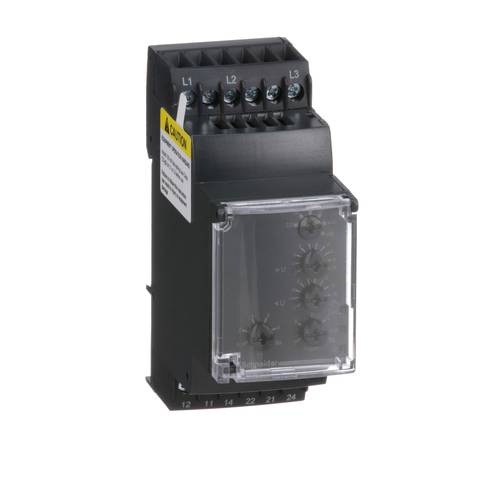
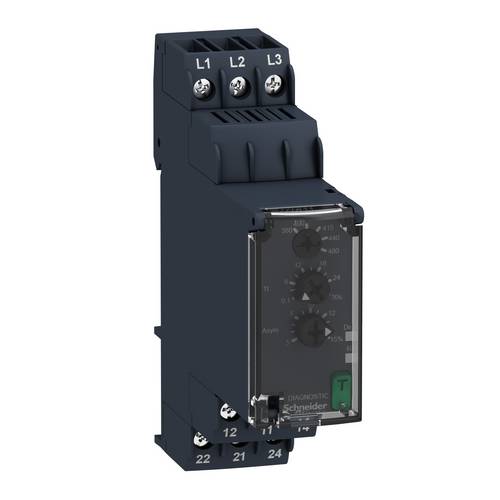
Schneider Electric NetzüberwachungZelio Control. Dieses Netzüberwachungsrelais überwacht Drehstromnetze (220-480 VAC in 6 Stufen) auf Phasenfolge, Phasenausfall, Phasenasymmetrie (5-15%), Über- und Unterspannung im Fenstermodus (-20--2%/+2-+20% je nach Spannung). Zur Meldung sind 2 Relaiswechsler vorhanden, die bis 5 A belastbar sind. Für die Asymmetrie, Unter- und Überspannungsbereich ist der Grenzwert und für den Ausgang ist eine Abschaltverzögerung einstellbar. Die Einstellungen erfolgen über Bedienelemente in der Front, die unter einer Klarsichtabdeckung gegen Veränderungen geschützt werden können. Drei LEDs zeigt den Status an. Die Baubreite beträgt 35 mm und die Montage erfolgt auf der Hutschiene. Der Leitungsanschluss erfolgt über Schraubklemmen.143,42 €*Versand: 5,95 €Sichere Weiterleitung zum Anbieter


-
Wo finde ich das Touchpad im Gerätemanager?
Im Gerätemanager findest du das Touchpad unter der Kategorie "Mäuse und andere Zeigegeräte". Um dorthin zu gelangen, klicke mit der rechten Maustaste auf das Windows-Symbol in der Taskleiste und wähle "Geräte-Manager" aus. In der Liste der Geräte suchst du dann nach dem Eintrag für das Touchpad. Falls du es nicht findest, könnte es sein, dass es unter einer anderen Kategorie wie "Eingabegeräte" aufgeführt ist. Wenn du weiterhin Schwierigkeiten hast, das Touchpad zu finden, kannst du auch die Suchfunktion im Gerätemanager nutzen und nach "Touchpad" suchen. **
-
Wo finde ich das Motherboard im Gerätemanager?
Im Gerätemanager findest du das Motherboard unter der Kategorie "Systemgeräte" oder "Mainboards". Um dorthin zu gelangen, klicke mit der rechten Maustaste auf das Windows-Symbol unten links auf dem Bildschirm und wähle "Gerätemanager" aus. Suche dann nach der entsprechenden Kategorie, um das Motherboard aufzulisten. Alternativ kannst du auch die Suchfunktion im Gerätemanager verwenden und nach "Motherboard" suchen, um es schnell zu finden. Wenn du das Motherboard gefunden hast, kannst du durch einen Doppelklick darauf weitere Informationen wie den Hersteller, den Treiberstatus und andere Details anzeigen. **
-
Wo finde ich den Gerätemanager bei Mac?
Der Gerätemanager bei Mac heißt "Systeminformationen" und kann über das Apple-Menü in der oberen linken Ecke des Bildschirms aufgerufen werden. Alternativ kann man auch die Tastenkombination "cmd + Leertaste" drücken und nach "Systeminformationen" suchen. Dort findet man detaillierte Informationen über die Hardware und Software des Macs, wie z.B. Prozessor, Speicher, Grafikkarte und angeschlossene Geräte. Man kann auch den Gerätemanager über das Dienstprogramm "Systemeinstellungen" aufrufen und dort unter "Hardware" die benötigten Informationen finden. **
-
Wo finde ich mein Mainboard im Gerätemanager?
Im Gerätemanager findest du dein Mainboard unter der Kategorie "Systemgeräte" oder "Mainboards". Um dorthin zu gelangen, klicke mit der rechten Maustaste auf das Windows-Symbol unten links auf dem Bildschirm und wähle "Geräte-Manager" aus. Suche dann nach einer Liste von Geräten, die unter anderem dein Mainboard auflisten. Du kannst auch die Suchfunktion im Gerätemanager verwenden und nach "Mainboard" oder dem Namen des Herstellers suchen, um es schneller zu finden. Wenn du dein Mainboard gefunden hast, kannst du durch einen Rechtsklick auf das Gerät weitere Informationen anzeigen lassen. **
Ist die PS2-Tastatur im Gerätemanager verschwunden?
Es ist möglich, dass die PS2-Tastatur im Gerätemanager verschwunden ist, wenn es ein Problem mit dem Treiber oder der Verbindung gibt. Um das Problem zu beheben, können Sie versuchen, den Treiber zu aktualisieren oder die Tastatur neu anzuschließen. Wenn das nicht funktioniert, könnte es auch ein Hardwareproblem sein und Sie sollten möglicherweise die Tastatur austauschen. **
Was zeigt der Gerätemanager für einen Fehler?
Der Gerätemanager zeigt möglicherweise einen Fehlercode oder eine Fehlermeldung an, die auf ein Problem mit einem bestimmten Gerät oder Treiber hinweist. Dies kann beispielsweise ein Konflikt zwischen Geräten, ein fehlender oder veralteter Treiber oder ein Hardwarefehler sein. Der Gerätemanager kann auch anzeigen, ob ein Gerät ordnungsgemäß funktioniert oder deaktiviert ist. **
Top-Angebote
Produkte zum Begriff Gerätemanager:
-
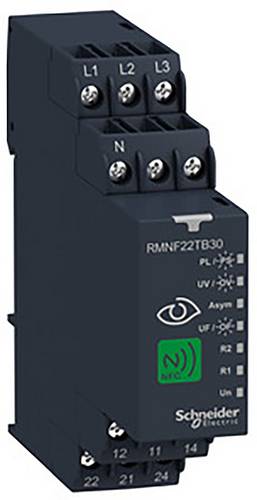
Schneider Electric NetzüberwachungDieses Netzüberwachungsrelais überwacht Drehstromnetze auf Phasenfolge und Phasenausfall. Zur Meldung ist ein Relaiswechsler vorhanden, der bis 5 A belastbar ist. Die Einstellungen erfolgen über Bedienelemente in der Front, die unter einer Klarsichtabdeckung gegen Veränderungen geschützt werden können. Zwei LEDs zeigt den Status an. Die Baubreite beträgt 17,5 mm und die Montage erfolgt auf der Hutschiene.73,32 €*Versand: 5,95 €Sichere Weiterleitung zum Anbieter
-
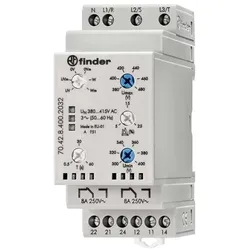
Finder Netzüberwachung, RelaisFinder Netzüberwachung 70.42.8.400.2032 Hersteller: Finder Bezeichnung: Netzüberwachung 3-phasig, 380-415 VAC Typ: 70.42.8.400.2032 Art des elektrischen Anschlusses: Schraubanschluss Mit abnehmbaren Klemmen: Nein Nennsteuerversorgungsspannung Us bei AC 50 Hz: 380-415 V Nennsteuerversorgungsspannung Us bei AC 60 Hz: 380-415 V Spannungsart zur Betätigung: AC Funktion Phasenfolgenüberwachung: Ja Funktion Phasenfehlererkennung: Ja Funktion Unterspannungserkennung: Ja Funktion Überspannungserkennung: Ja Funktion Asymmetrieerkennung: Ja Spannungsmessbereich: 300-480 V Min. einstellbare Ansprechverzögerungszeit: 1 s Max. zulässige Ansprechverzögerungszeit: 1 s Min. einstellbare Nachlaufzeit: 0,5 s Max. zulässige Nachlaufzeit: 60 s Anzahl der Kontakte als Umschaltkontakte: 2 Breite: 35 mm Höhe: 88,8 mm Tiefe: 60,8 mm Finder Netzüberwachung 70.42.8.400.2032: weitere Details 3-phasige 380-415 V AC Überwachung mit N-Leiterüberwachung (nicht wählbar). Einstellbare Funktionen: Unterspannung, Überspannung, Über- und Unterspannungsbereich, Spannungsfehler-Speicher wählbar, Phasenfolge, Phasenfehler, Phasenungleichgewicht und N-Leiter-Unterbrechung. Versorgungsspannungsbetriebsbereich 220 - 510 V AC 50/60 Hz. Nennleistung: 12,5 VA / 1 W. Kontakt: 2 Umschaltkontakte für 8 A. Ausschaltverzögerungszeit einstellbar von 0,5-60 Sekunden. Einschaltverzögerungszeit: 1 Sekunde. Gerätebreite: 35 mm. EAN: 8012823398952.178,80 €*Versand: 0,00 €Sichere Weiterleitung zum Anbieter
-
Wo finde ich den Android Gerätemanager?
Der Android Gerätemanager ist ein nützliches Tool, um verlorene oder gestohlene Android-Geräte zu orten, zu sperren oder zu löschen. Um den Android Gerätemanager zu nutzen, musst du dich mit deinem Google-Konto auf dem verlorenen Gerät anmelden. Anschließend kannst du den Gerätemanager über die Website "android.com/find" aufrufen. Dort kannst du dein Gerät lokalisieren, klingeln lassen, sperren oder sogar alle Daten darauf löschen. Es ist wichtig, den Gerätemanager im Voraus zu aktivieren, damit du im Falle eines Verlusts schnell reagieren kannst. **
-
Was bedeutet "PCI-Gerät" im Gerätemanager?
Im Gerätemanager steht "PCI-Gerät" für ein Gerät, das über den PCI-Bus mit dem Computer verbunden ist. PCI steht für Peripheral Component Interconnect und ist eine Schnittstelle, die es ermöglicht, verschiedene Erweiterungskarten wie Grafikkarten, Netzwerkkarten oder Soundkarten mit dem Motherboard zu verbinden. Wenn im Gerätemanager ein Gerät als "PCI-Gerät" angezeigt wird, bedeutet dies, dass der Treiber für dieses Gerät nicht installiert ist oder dass ein Problem mit der Verbindung besteht. **
-
Wo finde ich das Touchpad im Gerätemanager?
Im Gerätemanager findest du das Touchpad unter der Kategorie "Mäuse und andere Zeigegeräte". Um dorthin zu gelangen, klicke mit der rechten Maustaste auf das Windows-Symbol in der Taskleiste und wähle "Geräte-Manager" aus. In der Liste der Geräte suchst du dann nach dem Eintrag für das Touchpad. Falls du es nicht findest, könnte es sein, dass es unter einer anderen Kategorie wie "Eingabegeräte" aufgeführt ist. Wenn du weiterhin Schwierigkeiten hast, das Touchpad zu finden, kannst du auch die Suchfunktion im Gerätemanager nutzen und nach "Touchpad" suchen. **
-
Wo finde ich das Motherboard im Gerätemanager?
Im Gerätemanager findest du das Motherboard unter der Kategorie "Systemgeräte" oder "Mainboards". Um dorthin zu gelangen, klicke mit der rechten Maustaste auf das Windows-Symbol unten links auf dem Bildschirm und wähle "Gerätemanager" aus. Suche dann nach der entsprechenden Kategorie, um das Motherboard aufzulisten. Alternativ kannst du auch die Suchfunktion im Gerätemanager verwenden und nach "Motherboard" suchen, um es schnell zu finden. Wenn du das Motherboard gefunden hast, kannst du durch einen Doppelklick darauf weitere Informationen wie den Hersteller, den Treiberstatus und andere Details anzeigen. **
Ähnliche Suchbegriffe für Gerätemanager
-
Schneider Electric NetzüberwachungZelio Control. Dieses Netzüberwachungsrelais überwacht Drehstromnetze (220-480 VAC in 6 Stufen) auf Phasenfolge, Phasenausfall, Phasenasymmetrie (5-15%), Über- und Unterspannung im Fenstermodus (-20--2%/+2-+20% je nach Spannung). Zur Meldung sind 2 Relaiswechsler vorhanden, die bis 5 A belastbar sind. Für die Asymmetrie, Unter- und Überspannungsbereich ist der Grenzwert und für den Ausgang ist eine Abschaltverzögerung einstellbar. Die Einstellungen erfolgen über Bedienelemente in der Front, die unter einer Klarsichtabdeckung gegen Veränderungen geschützt werden können. Drei LEDs zeigt den Status an. Die Baubreite beträgt 35 mm und die Montage erfolgt auf der Hutschiene. Der Leitungsanschluss erfolgt über Schraubklemmen.143,42 €*Versand: 5,95 €Sichere Weiterleitung zum Anbieter
-
Schneider Electric NetzüberwachungDieses 3-Phasen-Steuerrelais gehört zur Produktreihe der Zelio-Steuerrelais von Schneider Electric. Dieses 3-Phasen-Steuerrelais ist mit der NFC-Technologie ausgestattet, die einen digitalen Betrieb anstelle eines analogen Betriebs ermöglicht. Dies ist ein 8A-Multifunktions-3-Phasen-Steuerrelais, das 3-Phasen oder 3-Phasen mit Neutralnetz überwacht und eine einstellbare Zeitverzögerung von 0,1s bis 60min hat. Mit der Zelio NFC App können verschiedene Alarme mit UND, ODER und NICHT-Logik kombiniert werden, um einzigartige Überwachungskombinationen für die beiden Relaisausgänge zu bilden, die individuell konfigurierbar sind. Das NFC 3-Phasen-Steuerrelais ist eine einzige Referenz, die 7 Funktionen unterstützt: Phasenausfall, Phasenfolge, Asymmetrie, Unterspannung, Überspannung, Unterfrequenz und Überfrequenz. Die 3-Phasen-Steuerung ist nach IP20 (Klemmen), IP40 (Gehäuse) und IP40 (Frontplatte) geschützt. Darüber hinaus erhöht das 4-stellige Passwort die Sicherheit, indem es eine unbefugte Änderung der Einstellungen verhindert. Dieses RMNF22 hat die Abmessungen 22,5 mm (Breite) x 90 mm (Höhe) x 99 mm (Tiefe) und wiegt 0,125 kg. Er ist ideal für die Steuerung verschiedener Funktionen in der Verpackungs-, Aufzugs-, Hebezeug-, Textil- und Wasserindustrie. Es ist konform mit der internationalen Norm EN/IEC 60255-1 und Zertifizierungen wie UL, CSA, CE, CCC, EAC und RCM. Es wird als einzelne Einheit verkauft. Überwachung und Prüfung sind jetzt intuitiv, da exakte Fehlerbedingungen übe102,77 €*Versand: 5,95 €Sichere Weiterleitung zum Anbieter
-
Schneider Electric NetzüberwachungZelio Control. Dieses Netzüberwachungsrelais überwacht Drehstromnetze (380-480 VAC) auf Phasenfolge, Phasenausfall und Phasenasymmetrie (5-15%). Zur Meldung sind zwei Relaiswechsler vorhanden, die bis 8 A belastbar ist. Für die Asymmetrie ist der Grenzwert und für den Ausgang ist eine Abschaltverzögerung einstellbar. Die Einstellungen erfolgen über Bedienelemente in der Front, die unter einer Klarsichtabdeckung gegen Veränderungen geschützt werden können. Mit einem beleuchteten Skalenpfeil läßt sich die Einstellung der Potentiometer sehr deutlich auch aus der Entfernung erkennen. Der frontseitige Diagnoseschalter ermöglicht das Ausschalten der Ausgangsrelais zum Test der Gesamtanwendung. Mit dem Schließen der Klarsichtabdeckung wird der Diagnoseschalter automatisch zurückgesetzt. Drei LEDs zeigt den Status an. Die Baubreite beträgt 22,5 mm und die Montage erfolgt auf der Hutschiene. Die Versorgung erfolgt aus dem Messkreis. Der Leitungsanschluss erfolgt über Schraubklemmen.103,42 €*Versand: 5,95 €Sichere Weiterleitung zum Anbieter
-
Wo finde ich den Gerätemanager bei Mac?
Der Gerätemanager bei Mac heißt "Systeminformationen" und kann über das Apple-Menü in der oberen linken Ecke des Bildschirms aufgerufen werden. Alternativ kann man auch die Tastenkombination "cmd + Leertaste" drücken und nach "Systeminformationen" suchen. Dort findet man detaillierte Informationen über die Hardware und Software des Macs, wie z.B. Prozessor, Speicher, Grafikkarte und angeschlossene Geräte. Man kann auch den Gerätemanager über das Dienstprogramm "Systemeinstellungen" aufrufen und dort unter "Hardware" die benötigten Informationen finden. **
-
Wo finde ich mein Mainboard im Gerätemanager?
Im Gerätemanager findest du dein Mainboard unter der Kategorie "Systemgeräte" oder "Mainboards". Um dorthin zu gelangen, klicke mit der rechten Maustaste auf das Windows-Symbol unten links auf dem Bildschirm und wähle "Geräte-Manager" aus. Suche dann nach einer Liste von Geräten, die unter anderem dein Mainboard auflisten. Du kannst auch die Suchfunktion im Gerätemanager verwenden und nach "Mainboard" oder dem Namen des Herstellers suchen, um es schneller zu finden. Wenn du dein Mainboard gefunden hast, kannst du durch einen Rechtsklick auf das Gerät weitere Informationen anzeigen lassen. **
-
Ist die PS2-Tastatur im Gerätemanager verschwunden?
Es ist möglich, dass die PS2-Tastatur im Gerätemanager verschwunden ist, wenn es ein Problem mit dem Treiber oder der Verbindung gibt. Um das Problem zu beheben, können Sie versuchen, den Treiber zu aktualisieren oder die Tastatur neu anzuschließen. Wenn das nicht funktioniert, könnte es auch ein Hardwareproblem sein und Sie sollten möglicherweise die Tastatur austauschen. **
-
Was zeigt der Gerätemanager für einen Fehler?
Der Gerätemanager zeigt möglicherweise einen Fehlercode oder eine Fehlermeldung an, die auf ein Problem mit einem bestimmten Gerät oder Treiber hinweist. Dies kann beispielsweise ein Konflikt zwischen Geräten, ein fehlender oder veralteter Treiber oder ein Hardwarefehler sein. Der Gerätemanager kann auch anzeigen, ob ein Gerät ordnungsgemäß funktioniert oder deaktiviert ist. **
* Alle Preise verstehen sich inklusive der gesetzlichen Mehrwertsteuer und ggf. zuzüglich Versandkosten. Die Angebotsinformationen basieren auf den Angaben des jeweiligen Shops und werden über automatisierte Prozesse aktualisiert. Eine Aktualisierung in Echtzeit findet nicht statt, so dass es im Einzelfall zu Abweichungen kommen kann. ** Hinweis: Teile dieses Inhalts wurden von KI erstellt.