Domain netzschutzsysteme.de kaufen?
Wir ziehen mit dem Projekt
netzschutzsysteme.de um.
Sind Sie am Kauf der Domain
netzschutzsysteme.de interessiert?
domain@kv-gmbh.de · 0541-91531010
Domain netzschutzsysteme.de kaufen?
Wie folienmaster übernehmen?
Um Folienmaster zu übernehmen, öffnen Sie zunächst die Präsentation, die den gewünschten Folienmaster enthält. Gehen Sie dann zum Register "Ansicht" und wählen Sie "Folienmaster" aus. Nun können Sie den gewünschten Folienmaster auswählen und auf "Übernehmen" klicken. Dadurch wird der ausgewählte Folienmaster auf alle Folien in Ihrer Präsentation angewendet. Vergessen Sie nicht, Ihre Änderungen zu speichern, bevor Sie die Präsentation schließen. **
Was ist der folienmaster?
Der Folienmaster ist eine Funktion in Präsentationsprogrammen wie Microsoft PowerPoint oder Google Slides, die es ermöglicht, das Design und Layout aller Folien in einer Präsentation zentral zu steuern. Auf dem Folienmaster können Elemente wie Hintergrundfarben, Schriftarten, Logos und Platzhalter für Text und Bilder festgelegt werden. Änderungen, die auf dem Folienmaster vorgenommen werden, werden automatisch auf alle Folien in der Präsentation übertragen. Dies erleichtert die Konsistenz im Design und spart Zeit bei der Gestaltung von Präsentationen. Der Folienmaster kann auch dazu verwendet werden, um Präsentationen ein einheitliches Erscheinungsbild zu verleihen und das Branding eines Unternehmens oder einer Organisation zu stärken. **

Ähnliche Suchbegriffe für Folienmaster
Top-Angebote
Produkte zum Begriff Folienmaster:
-
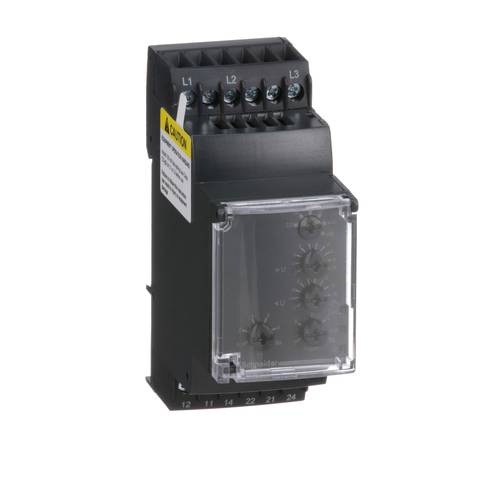
Schneider Electric NetzüberwachungDieses Netzüberwachungsrelais überwacht Drehstromnetze auf Phasenfolge und Phasenausfall. Zur Meldung ist ein Relaiswechsler vorhanden, der bis 5 A belastbar ist. Die Einstellungen erfolgen über Bedienelemente in der Front, die unter einer Klarsichtabdeckung gegen Veränderungen geschützt werden können. Zwei LEDs zeigt den Status an. Die Baubreite beträgt 17,5 mm und die Montage erfolgt auf der Hutschiene.73,32 €*Versand: 5,95 €Sichere Weiterleitung zum Anbieter
-
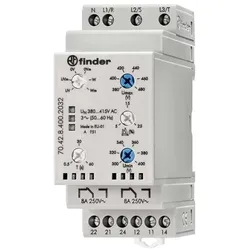
Finder Netzüberwachung, RelaisFinder Netzüberwachung 70.42.8.400.2032 Hersteller: Finder Bezeichnung: Netzüberwachung 3-phasig, 380-415 VAC Typ: 70.42.8.400.2032 Art des elektrischen Anschlusses: Schraubanschluss Mit abnehmbaren Klemmen: Nein Nennsteuerversorgungsspannung Us bei AC 50 Hz: 380-415 V Nennsteuerversorgungsspannung Us bei AC 60 Hz: 380-415 V Spannungsart zur Betätigung: AC Funktion Phasenfolgenüberwachung: Ja Funktion Phasenfehlererkennung: Ja Funktion Unterspannungserkennung: Ja Funktion Überspannungserkennung: Ja Funktion Asymmetrieerkennung: Ja Spannungsmessbereich: 300-480 V Min. einstellbare Ansprechverzögerungszeit: 1 s Max. zulässige Ansprechverzögerungszeit: 1 s Min. einstellbare Nachlaufzeit: 0,5 s Max. zulässige Nachlaufzeit: 60 s Anzahl der Kontakte als Umschaltkontakte: 2 Breite: 35 mm Höhe: 88,8 mm Tiefe: 60,8 mm Finder Netzüberwachung 70.42.8.400.2032: weitere Details 3-phasige 380-415 V AC Überwachung mit N-Leiterüberwachung (nicht wählbar). Einstellbare Funktionen: Unterspannung, Überspannung, Über- und Unterspannungsbereich, Spannungsfehler-Speicher wählbar, Phasenfolge, Phasenfehler, Phasenungleichgewicht und N-Leiter-Unterbrechung. Versorgungsspannungsbetriebsbereich 220 - 510 V AC 50/60 Hz. Nennleistung: 12,5 VA / 1 W. Kontakt: 2 Umschaltkontakte für 8 A. Ausschaltverzögerungszeit einstellbar von 0,5-60 Sekunden. Einschaltverzögerungszeit: 1 Sekunde. Gerätebreite: 35 mm. EAN: 8012823398952.178,80 €*Versand: 0,00 €Sichere Weiterleitung zum Anbieter
-
Schneider Electric NetzüberwachungZelio Control. Dieses Netzüberwachungsrelais überwacht Drehstromnetze (220-480 VAC in 6 Stufen) auf Phasenfolge, Phasenausfall, Phasenasymmetrie (5-15%), Über- und Unterspannung im Fenstermodus (-20--2%/+2-+20% je nach Spannung). Zur Meldung sind 2 Relaiswechsler vorhanden, die bis 5 A belastbar sind. Für die Asymmetrie, Unter- und Überspannungsbereich ist der Grenzwert und für den Ausgang ist eine Abschaltverzögerung einstellbar. Die Einstellungen erfolgen über Bedienelemente in der Front, die unter einer Klarsichtabdeckung gegen Veränderungen geschützt werden können. Drei LEDs zeigt den Status an. Die Baubreite beträgt 35 mm und die Montage erfolgt auf der Hutschiene. Der Leitungsanschluss erfolgt über Schraubklemmen.143,42 €*Versand: 5,95 €Sichere Weiterleitung zum Anbieter


-
Wie ändere ich den folienmaster?
Um den Folienmaster in PowerPoint zu ändern, klicke auf die Registerkarte "Ansicht" und wähle dort "Folienmaster" aus. Dort kannst du das Layout, die Schriftarten, Farben und Hintergründe für alle Folien in deiner Präsentation anpassen. Du kannst auch neue Platzhalter hinzufügen oder bestehende löschen. Vergiss nicht, nachdem du deine Änderungen vorgenommen hast, den Folienmaster zu speichern, damit sie auf alle Folien in deiner Präsentation angewendet werden. **
-
Wo finde ich den folienmaster?
Der Folienmaster ist in den meisten Präsentationsprogrammen wie Microsoft PowerPoint oder Google Slides in der Menüleiste oben zu finden. Du kannst auf den Reiter "Ansicht" klicken und dort die Option "Folienmaster" auswählen. Alternativ kannst du auch auf das Symbol für den Folienmaster in der Symbolleiste klicken, falls es dort angezeigt wird. Der Folienmaster ermöglicht es dir, das Design und Layout deiner Präsentation global zu ändern, indem du Einstellungen für Schriftarten, Farben, Hintergründe und Platzhalter festlegst. Wenn du den Folienmaster nicht finden kannst, kannst du auch in der Hilfe-Funktion des Programms nach "Folienmaster" suchen, um genaue Anweisungen zu erhalten. **
-
Wie kann ich folienmaster ändern?
Um den Folienmaster in PowerPoint zu ändern, musst du zuerst auf die Registerkarte "Ansicht" klicken. Dort findest du die Option "Folienmaster". Wenn du darauf klickst, öffnet sich der Folienmaster, in dem du das Layout und das Design der Folien anpassen kannst. Du kannst die Platzierung von Text, Grafiken und anderen Elementen ändern, Hintergrundbilder hinzufügen oder entfernen und Farben und Schriftarten anpassen. Nachdem du deine Änderungen vorgenommen hast, kannst du den Folienmaster speichern und auf alle Folien in deiner Präsentation anwenden. **
-
Für was ist der folienmaster?
Der Folienmaster in Präsentationsprogrammen wie PowerPoint oder Keynote dient dazu, das Design und Layout aller Folien in einer Präsentation einheitlich zu gestalten. Auf dem Folienmaster können Elemente wie Hintergrundfarben, Schriftarten, Logos und Platzhalter für Text und Bilder festgelegt werden. Dies ermöglicht es, schnell und einfach eine konsistente und professionelle Präsentation zu erstellen, ohne jedes einzelne Slide individuell gestalten zu müssen. Durch die Verwendung des Folienmasters wird auch sichergestellt, dass Änderungen am Design der Präsentation einfach und effizient umgesetzt werden können, da sie automatisch auf alle Folien übertragen werden. Insgesamt erleichtert der Folienmaster die Gestaltung und Bearbeitung von Präsentationen und sorgt für ein ansprechendes und professionelles Erscheinungsbild. **
Wo ist der folienmaster PowerPoint?
Der Folienmaster in PowerPoint befindet sich normalerweise im Register "Ansicht" oben in der Menüleiste. Wenn du auf "Ansicht" klickst, erscheint ein Dropdown-Menü, in dem du die Option "Folienmaster" auswählen kannst. Alternativ kannst du auch die Tastenkombination "Alt + Shift + M" verwenden, um direkt zum Folienmaster zu gelangen. Dort kannst du das Layout und das Design deiner Folien anpassen, um ein konsistentes Erscheinungsbild für deine Präsentation zu erstellen. Hast du noch weitere Fragen dazu? **
Wie komme ich zum folienmaster PowerPoint?
Um zum Folienmaster in PowerPoint zu gelangen, musst du zuerst deine Präsentation öffnen. Anschließend klickst du auf die Registerkarte "Ansicht" in der oberen Menüleiste. Dort findest du die Option "Folienmaster". Ein Klick darauf öffnet den Folienmaster, wo du das Layout und das Design deiner Präsentation anpassen kannst. Du kannst hier beispielsweise Hintergrundfarben, Schriftarten und Platzhalter für Texte und Bilder bearbeiten. Nachdem du deine Änderungen vorgenommen hast, kannst du den Folienmaster schließen und deine Präsentation speichern. **
Top-Angebote
Produkte zum Begriff Folienmaster:
-
Webinarvideo: PowerPoint-Workshop 2/4 - Der FolienmasterEine Aufzeichnung des Webinars "PowerPoint Workshop - Der Folienmaster" mit Thomas Dettweiler. Teil 2/4 - Der Folienmaster: Präsentieren Sie im eigenen CI - Erstellen Sie in PowerPoint eigene Vorlagen und Designs. In diesem Webinar zeigen wir Ihnen, wie Sie die einzelnen Folien nach Ihren Ideen/Vorgaben gestalten bzw. erstellen können. Wir entwickeln neue Schablonen, die Sie in Ihren Vortrag einbauen können, zeigen Ihnen die Macht und Möglichkeiten des Folienmasters. Kennt man die Möglichkeiten dieser PowerPoint-Funktion können Sie eine komplette Präsentation mit wenigen Mausklicks komplett umgestalten und modernisieren. Weitere Inhalte Das Grundprinzip Folienmaster Änderung der Standardlayouts (Größe und Position der Platzhalter, Schriftart, Schriftfarbe, Aufzählungszeichen, Fußzeile etc.) Erstellung einer eigenen neuen Schablone/Layout Erstellung eines kompletten Schab...19,00 €*Versand: 0,00 €Sichere Weiterleitung zum Anbieter
-
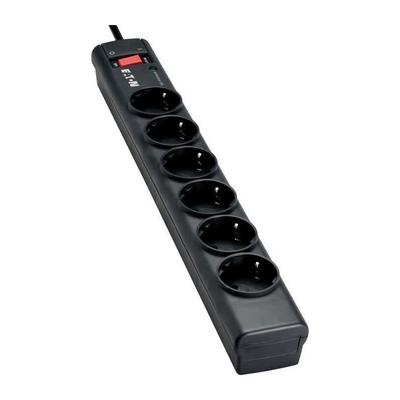
Eaton - Schutzleiste Protection Strip 6 DIN - 3-Leiter-SchutztechnologieÜberspannungsschutz - Die Schutzleiste von Eaton ist ein Überspannungsschutzgerät für empfindliche Geräte in Wohn- oder Arbeitsumgebungen. Ein vollständiger Schutz: Dank der 3-Leiter-Schutztechnologie (Absicherung der 3 Leitungen Phase /...26,24 €*Versand: 0,00 €Sichere Weiterleitung zum Anbieter
-
Schneider Electric NetzüberwachungDieses Netzüberwachungsrelais überwacht Drehstromnetze auf Phasenfolge und Phasenausfall. Zur Meldung ist ein Relaiswechsler vorhanden, der bis 5 A belastbar ist. Die Einstellungen erfolgen über Bedienelemente in der Front, die unter einer Klarsichtabdeckung gegen Veränderungen geschützt werden können. Zwei LEDs zeigt den Status an. Die Baubreite beträgt 17,5 mm und die Montage erfolgt auf der Hutschiene.73,32 €*Versand: 5,95 €Sichere Weiterleitung zum Anbieter
-
Finder Netzüberwachung, RelaisFinder Netzüberwachung 70.42.8.400.2032 Hersteller: Finder Bezeichnung: Netzüberwachung 3-phasig, 380-415 VAC Typ: 70.42.8.400.2032 Art des elektrischen Anschlusses: Schraubanschluss Mit abnehmbaren Klemmen: Nein Nennsteuerversorgungsspannung Us bei AC 50 Hz: 380-415 V Nennsteuerversorgungsspannung Us bei AC 60 Hz: 380-415 V Spannungsart zur Betätigung: AC Funktion Phasenfolgenüberwachung: Ja Funktion Phasenfehlererkennung: Ja Funktion Unterspannungserkennung: Ja Funktion Überspannungserkennung: Ja Funktion Asymmetrieerkennung: Ja Spannungsmessbereich: 300-480 V Min. einstellbare Ansprechverzögerungszeit: 1 s Max. zulässige Ansprechverzögerungszeit: 1 s Min. einstellbare Nachlaufzeit: 0,5 s Max. zulässige Nachlaufzeit: 60 s Anzahl der Kontakte als Umschaltkontakte: 2 Breite: 35 mm Höhe: 88,8 mm Tiefe: 60,8 mm Finder Netzüberwachung 70.42.8.400.2032: weitere Details 3-phasige 380-415 V AC Überwachung mit N-Leiterüberwachung (nicht wählbar). Einstellbare Funktionen: Unterspannung, Überspannung, Über- und Unterspannungsbereich, Spannungsfehler-Speicher wählbar, Phasenfolge, Phasenfehler, Phasenungleichgewicht und N-Leiter-Unterbrechung. Versorgungsspannungsbetriebsbereich 220 - 510 V AC 50/60 Hz. Nennleistung: 12,5 VA / 1 W. Kontakt: 2 Umschaltkontakte für 8 A. Ausschaltverzögerungszeit einstellbar von 0,5-60 Sekunden. Einschaltverzögerungszeit: 1 Sekunde. Gerätebreite: 35 mm. EAN: 8012823398952.178,80 €*Versand: 0,00 €Sichere Weiterleitung zum Anbieter
-
Wie folienmaster übernehmen?
Um Folienmaster zu übernehmen, öffnen Sie zunächst die Präsentation, die den gewünschten Folienmaster enthält. Gehen Sie dann zum Register "Ansicht" und wählen Sie "Folienmaster" aus. Nun können Sie den gewünschten Folienmaster auswählen und auf "Übernehmen" klicken. Dadurch wird der ausgewählte Folienmaster auf alle Folien in Ihrer Präsentation angewendet. Vergessen Sie nicht, Ihre Änderungen zu speichern, bevor Sie die Präsentation schließen. **
-
Was ist der folienmaster?
Der Folienmaster ist eine Funktion in Präsentationsprogrammen wie Microsoft PowerPoint oder Google Slides, die es ermöglicht, das Design und Layout aller Folien in einer Präsentation zentral zu steuern. Auf dem Folienmaster können Elemente wie Hintergrundfarben, Schriftarten, Logos und Platzhalter für Text und Bilder festgelegt werden. Änderungen, die auf dem Folienmaster vorgenommen werden, werden automatisch auf alle Folien in der Präsentation übertragen. Dies erleichtert die Konsistenz im Design und spart Zeit bei der Gestaltung von Präsentationen. Der Folienmaster kann auch dazu verwendet werden, um Präsentationen ein einheitliches Erscheinungsbild zu verleihen und das Branding eines Unternehmens oder einer Organisation zu stärken. **
-
Wie ändere ich den folienmaster?
Um den Folienmaster in PowerPoint zu ändern, klicke auf die Registerkarte "Ansicht" und wähle dort "Folienmaster" aus. Dort kannst du das Layout, die Schriftarten, Farben und Hintergründe für alle Folien in deiner Präsentation anpassen. Du kannst auch neue Platzhalter hinzufügen oder bestehende löschen. Vergiss nicht, nachdem du deine Änderungen vorgenommen hast, den Folienmaster zu speichern, damit sie auf alle Folien in deiner Präsentation angewendet werden. **
-
Wo finde ich den folienmaster?
Der Folienmaster ist in den meisten Präsentationsprogrammen wie Microsoft PowerPoint oder Google Slides in der Menüleiste oben zu finden. Du kannst auf den Reiter "Ansicht" klicken und dort die Option "Folienmaster" auswählen. Alternativ kannst du auch auf das Symbol für den Folienmaster in der Symbolleiste klicken, falls es dort angezeigt wird. Der Folienmaster ermöglicht es dir, das Design und Layout deiner Präsentation global zu ändern, indem du Einstellungen für Schriftarten, Farben, Hintergründe und Platzhalter festlegst. Wenn du den Folienmaster nicht finden kannst, kannst du auch in der Hilfe-Funktion des Programms nach "Folienmaster" suchen, um genaue Anweisungen zu erhalten. **
Ähnliche Suchbegriffe für Folienmaster
-
Schneider Electric NetzüberwachungZelio Control. Dieses Netzüberwachungsrelais überwacht Drehstromnetze (220-480 VAC in 6 Stufen) auf Phasenfolge, Phasenausfall, Phasenasymmetrie (5-15%), Über- und Unterspannung im Fenstermodus (-20--2%/+2-+20% je nach Spannung). Zur Meldung sind 2 Relaiswechsler vorhanden, die bis 5 A belastbar sind. Für die Asymmetrie, Unter- und Überspannungsbereich ist der Grenzwert und für den Ausgang ist eine Abschaltverzögerung einstellbar. Die Einstellungen erfolgen über Bedienelemente in der Front, die unter einer Klarsichtabdeckung gegen Veränderungen geschützt werden können. Drei LEDs zeigt den Status an. Die Baubreite beträgt 35 mm und die Montage erfolgt auf der Hutschiene. Der Leitungsanschluss erfolgt über Schraubklemmen.143,42 €*Versand: 5,95 €Sichere Weiterleitung zum Anbieter
-
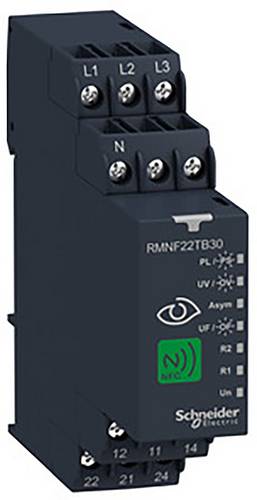
Schneider Electric NetzüberwachungDieses 3-Phasen-Steuerrelais gehört zur Produktreihe der Zelio-Steuerrelais von Schneider Electric. Dieses 3-Phasen-Steuerrelais ist mit der NFC-Technologie ausgestattet, die einen digitalen Betrieb anstelle eines analogen Betriebs ermöglicht. Dies ist ein 8A-Multifunktions-3-Phasen-Steuerrelais, das 3-Phasen oder 3-Phasen mit Neutralnetz überwacht und eine einstellbare Zeitverzögerung von 0,1s bis 60min hat. Mit der Zelio NFC App können verschiedene Alarme mit UND, ODER und NICHT-Logik kombiniert werden, um einzigartige Überwachungskombinationen für die beiden Relaisausgänge zu bilden, die individuell konfigurierbar sind. Das NFC 3-Phasen-Steuerrelais ist eine einzige Referenz, die 7 Funktionen unterstützt: Phasenausfall, Phasenfolge, Asymmetrie, Unterspannung, Überspannung, Unterfrequenz und Überfrequenz. Die 3-Phasen-Steuerung ist nach IP20 (Klemmen), IP40 (Gehäuse) und IP40 (Frontplatte) geschützt. Darüber hinaus erhöht das 4-stellige Passwort die Sicherheit, indem es eine unbefugte Änderung der Einstellungen verhindert. Dieses RMNF22 hat die Abmessungen 22,5 mm (Breite) x 90 mm (Höhe) x 99 mm (Tiefe) und wiegt 0,125 kg. Er ist ideal für die Steuerung verschiedener Funktionen in der Verpackungs-, Aufzugs-, Hebezeug-, Textil- und Wasserindustrie. Es ist konform mit der internationalen Norm EN/IEC 60255-1 und Zertifizierungen wie UL, CSA, CE, CCC, EAC und RCM. Es wird als einzelne Einheit verkauft. Überwachung und Prüfung sind jetzt intuitiv, da exakte Fehlerbedingungen übe102,77 €*Versand: 5,95 €Sichere Weiterleitung zum Anbieter
-
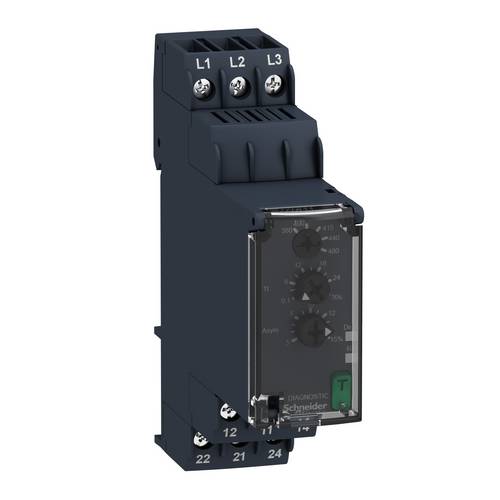
Schneider Electric NetzüberwachungZelio Control. Dieses Netzüberwachungsrelais überwacht Drehstromnetze (380-480 VAC) auf Phasenfolge, Phasenausfall und Phasenasymmetrie (5-15%). Zur Meldung sind zwei Relaiswechsler vorhanden, die bis 8 A belastbar ist. Für die Asymmetrie ist der Grenzwert und für den Ausgang ist eine Abschaltverzögerung einstellbar. Die Einstellungen erfolgen über Bedienelemente in der Front, die unter einer Klarsichtabdeckung gegen Veränderungen geschützt werden können. Mit einem beleuchteten Skalenpfeil läßt sich die Einstellung der Potentiometer sehr deutlich auch aus der Entfernung erkennen. Der frontseitige Diagnoseschalter ermöglicht das Ausschalten der Ausgangsrelais zum Test der Gesamtanwendung. Mit dem Schließen der Klarsichtabdeckung wird der Diagnoseschalter automatisch zurückgesetzt. Drei LEDs zeigt den Status an. Die Baubreite beträgt 22,5 mm und die Montage erfolgt auf der Hutschiene. Die Versorgung erfolgt aus dem Messkreis. Der Leitungsanschluss erfolgt über Schraubklemmen.103,42 €*Versand: 5,95 €Sichere Weiterleitung zum Anbieter
-
Wie kann ich folienmaster ändern?
Um den Folienmaster in PowerPoint zu ändern, musst du zuerst auf die Registerkarte "Ansicht" klicken. Dort findest du die Option "Folienmaster". Wenn du darauf klickst, öffnet sich der Folienmaster, in dem du das Layout und das Design der Folien anpassen kannst. Du kannst die Platzierung von Text, Grafiken und anderen Elementen ändern, Hintergrundbilder hinzufügen oder entfernen und Farben und Schriftarten anpassen. Nachdem du deine Änderungen vorgenommen hast, kannst du den Folienmaster speichern und auf alle Folien in deiner Präsentation anwenden. **
-
Für was ist der folienmaster?
Der Folienmaster in Präsentationsprogrammen wie PowerPoint oder Keynote dient dazu, das Design und Layout aller Folien in einer Präsentation einheitlich zu gestalten. Auf dem Folienmaster können Elemente wie Hintergrundfarben, Schriftarten, Logos und Platzhalter für Text und Bilder festgelegt werden. Dies ermöglicht es, schnell und einfach eine konsistente und professionelle Präsentation zu erstellen, ohne jedes einzelne Slide individuell gestalten zu müssen. Durch die Verwendung des Folienmasters wird auch sichergestellt, dass Änderungen am Design der Präsentation einfach und effizient umgesetzt werden können, da sie automatisch auf alle Folien übertragen werden. Insgesamt erleichtert der Folienmaster die Gestaltung und Bearbeitung von Präsentationen und sorgt für ein ansprechendes und professionelles Erscheinungsbild. **
-
Wo ist der folienmaster PowerPoint?
Der Folienmaster in PowerPoint befindet sich normalerweise im Register "Ansicht" oben in der Menüleiste. Wenn du auf "Ansicht" klickst, erscheint ein Dropdown-Menü, in dem du die Option "Folienmaster" auswählen kannst. Alternativ kannst du auch die Tastenkombination "Alt + Shift + M" verwenden, um direkt zum Folienmaster zu gelangen. Dort kannst du das Layout und das Design deiner Folien anpassen, um ein konsistentes Erscheinungsbild für deine Präsentation zu erstellen. Hast du noch weitere Fragen dazu? **
-
Wie komme ich zum folienmaster PowerPoint?
Um zum Folienmaster in PowerPoint zu gelangen, musst du zuerst deine Präsentation öffnen. Anschließend klickst du auf die Registerkarte "Ansicht" in der oberen Menüleiste. Dort findest du die Option "Folienmaster". Ein Klick darauf öffnet den Folienmaster, wo du das Layout und das Design deiner Präsentation anpassen kannst. Du kannst hier beispielsweise Hintergrundfarben, Schriftarten und Platzhalter für Texte und Bilder bearbeiten. Nachdem du deine Änderungen vorgenommen hast, kannst du den Folienmaster schließen und deine Präsentation speichern. **
* Alle Preise verstehen sich inklusive der gesetzlichen Mehrwertsteuer und ggf. zuzüglich Versandkosten. Die Angebotsinformationen basieren auf den Angaben des jeweiligen Shops und werden über automatisierte Prozesse aktualisiert. Eine Aktualisierung in Echtzeit findet nicht statt, so dass es im Einzelfall zu Abweichungen kommen kann. ** Hinweis: Teile dieses Inhalts wurden von KI erstellt.